トラブル解決・応用

フリーズしたときに強制終了する方法(Ctrl+Shift+Esc)

パソコンがフリーズして動かなくなったときは、「Ctrl+Shift+Esc」キーを同時に押すことで、タスクマネージャーを開いて強制終了できます。このショートカットは最短で応答しないアプリを閉じる方法なので、電源を落とすより安全で確実です。こ...
セキュリティ・安心設定

Windows Updateを自動で行う設定の確認方法

Windowsを常に最新の状態に保つためには、「Windows Updateの自動更新設定」を確認しておくことが大切です。設定画面から自動更新のオン・オフをチェックでき、必要に応じて手動更新にも切り替えられます。この記事では、✅ 自動更新が...
セキュリティ・安心設定

パスワードを入力せずにログインできるPIN設定

パソコンの起動時や再ログインのたびに長いパスワードを入力するのは面倒ですよね。実は、Windowsでは「PINコード」を設定することで、パスワードを打たなくても安全にログインできます。PINは数字だけで簡単に入力でき、しかもパソコンごとに管...
画面表示・視覚的便利術

フォントサイズを変更して見やすくする方法

パソコンやスマホの画面で文字が小さくて読みにくいと感じたら、フォントサイズ(文字サイズ)を変更するだけで劇的に見やすくなります✨Windows・Mac・スマホのいずれでも、設定画面から数クリックで簡単に調整可能です。この記事では、✅ すぐに...
入力効率アップ

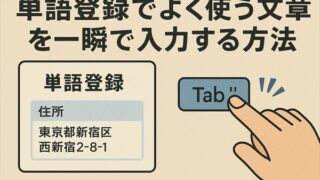
単語登録でよく使う文章を一瞬で入力する方法

メールや書類でよく使う定型文を毎回入力するのは面倒ですよね。そんなときは「単語登録」を使えば、一瞬で呼び出せます!たとえば「おつ」と入力するだけで「お疲れ様です。いつもありがとうございます。」などを自動で出せるように設定できます✨この記事で...
入力効率アップ

日本語入力の切り替えをスムーズにする方法

日本語入力をスムーズに切り替えるには、「ショートカットキーの活用」と「入力モードの確認設定」を行うのが最も効率的です。特にWindowsやMacの環境ごとに設定を見直すことで、誤入力のストレスを大幅に減らすことができます✨この記事では、✅ ...
システム設定・便利機能

スリープとシャットダウンの違い&使い分け

パソコンを使い終わったとき、「スリープにするか」「シャットダウンするか」迷うことはありませんか?💻結論から言うと、👉 短時間で再開するならスリープ、長時間使わないならシャットダウンが基本の使い分けです。ただし、使い方やパソコンの性能によって...
システム設定・便利機能

パソコンの起動を速くする「スタートアップ設定」

パソコンの起動が遅いと感じるときは、「スタートアップ設定」を見直すのが一番効果的です。スタートアップとは、PCの電源を入れたときに自動で立ち上がるアプリのこと。不要なアプリをオフにするだけで、起動時間がグッと短くなります。この記事では、✅ ...
ファイル操作・管理

ファイルの拡張子を表示・非表示に切り替える方法

パソコンでファイルの種類をすぐに見分けたいなら、「拡張子」を表示させるのが一番確実です。Windowsでは「表示」メニューから数秒で切り替えができ、難しい操作は一切ありません。この記事では、✅ Windows 10・11での拡張子表示/非表...
ファイル操作・管理

圧縮ファイル(zip)の作り方と解凍方法

パソコンで複数のファイルをまとめたり、データを軽くして送信したいときは「ZIP圧縮」が便利です。WindowsでもMacでも、標準機能だけで簡単に圧縮・解凍ができます✨結論から言うと、✅ 圧縮は「右クリック → 送る → 圧縮(zip形式)...